ラベル Android の投稿を表示しています。 すべての投稿を表示

2014/06/22

Developing a Turn-based Multiplayer Game in Androidの翻訳(途中)

Google Play Game Services — Google Developers
の翻訳です。未完ですが、眠らせておくのももったいないので公開します。

 重要:Play Games services APIは、Google Play servicesのための簡略化したGoogle APIクライアントプログラミングモデルをサポートするように改訂されました。以前のGames clientは2014/02/07から非推奨になりました。既存または新規の開発者は 非推奨の GamesClient(リンクはない模様) に代わりに GoogleApiClientを使用することを強く推奨します。

このガイドは、Androidアプリにおける、Play Games services を使用したターンベースマルチプレイヤーゲームを実装する方法を示します。

はじめる前に

まだ(開発を)行っていない場合、turn-based multiplayer game concepts を見ると参考になるかもしれません。

ターンベースマルチプレイヤーゲームのコードを書く前に:
  • Google Play Developer Console内で、ゲームがターンベースのマルチプレイヤーサポートを有効になっていることを確認してください。
  • ダウンロードページより、ターンベースのマルチプレイヤーゲームのサンプルコードをダウンロードしレビューしてください。
  • ゲーム開発を簡単にするために、Accessing the Game APIsに説明しているように、メインゲームのActivityをBaseGameActivityクラスのサブクラスにすることができる。BaseGameActivityクラスはGoogleApiClient 接続とユーザーログインを操作するラッパーを提供しています。
  • Implementing Sign-In in Androidに説明しているガイドラインを参照するとよいでしょう。
一度、プレイヤーがログインし GoogleApiClientに接続したら、ゲームはターンベースのマルチプレイヤーAPIを使用することができます。

マッチを始める

ターンベースのマッチを始めるには、ゲームは、他の参加者と試合したい相手を指定する方法や、いくつかの規定した基準を使用した試合を構築した方法を選択することをプレイヤーに促すことができます。Play Games servicesは、ゲームにターンベースマッチのオブジェクトを返すためにゲームからマッチコンフィギュレーションデータを使用しています。このオブジェクトは、ターンベースマッチのライフサイクル上の全ての参加者と非同期に更新・共有されます。

試合を始めるには、これらのステップに従います:
  1. アプリ内で、プレイヤーがプレイしたいターンベースマッチの種類の詳細を収集し、試合に参加することができます。
    • ゲームは、SDKが提供する内蔵のプレイヤー選択ユーザーインターフェース(UI)を表示したり、このデータを収集するために独自のカスタムUIを使用することができます。プレイヤー選択UIの使用方法を学ぶには、デフォルトユーザーインターフェースによるプレイヤー選択を参照してください。
    • 別の方法として、ユーザーがプレイヤー選択UIを避けられるようにクイックスタートボタンを実装することができ、いくつかの規定した基準を使用して試合を構築する代わりになります。
  2. TurnBasedConfigObject内のマッチコンフィギュレーションデータを設定するTurnBasedMatchConfig.Builderを使用します。
  3. createMatch() を呼び、生成したTurnBasedConfigObjectを通します。自動マッチングが指定されている場合は、Play Games servicesは既存のゲームにマッチしようとします。詳細は、自動マッチングを実装を参照してください。
ターンベースマッチを生成するにあたり、ゲームはこれらのメソッドを呼ぶことができます:

-->
メソッド詳細
getSelectOpponentsIntent()オプション。デフォルトのプレーヤー選択UIを起動するためのインテントを返します。このUIから、ユーザーはランダムなGoogle+のユーザーと自動マッチする要求したり、他のGoogle+ユーザーをマッチするユーザーとして招待することを選択することができます。
createMatch()新しいターンベースマッチオブジェクトを作成する、または、自動マッチングが要求された場合のユーザーの基準を満たしている既存の試合をロードします。オートマッチングが要求された場合、返される試合は新しい試合または他のプレイヤーがすでにターンを取っている既存の試合のいずれかになります。新しい試合が返された場合、ユーザーは最初のターンを取る必要があります。ゲームは、新規または既存の試合がロードされているかどうかにかかわらず、交替を処理する責任があります。

デフォルトユーザーインターフェースによるプレイヤー選択

Play Games servicesは
public void onStartMatchClicked(View view) {
    Intent intent = 
        Games.TurnBasedMultiplayer.getSelectOpponentsIntent(getApiClient(), 1, 7, true);
    startActivityForResult(intent, RC_SELECT_PLAYERS);
}
以降、未翻訳です。
続きはGoogle Play Game Services — Google Developersを参照してください。


このページのコンテンツはクリエイティブ・コモンズの表示 3.0 ライセンスにより使用許諾されます。サンプル コードは Apache 2.0 ライセンス(リンク先は英語)により使用許諾されます。

2014/05/12

Google Play Services4.3からAPIの一部が変更になっているので、それの対応[リアルタイムマルチプレイヤー編]

Google Play Servicesが3月に4.3(2014/05/12現在は4.4)になり、API周りに変更があります。
 しかしながら、サンプルの方は以前のままでした。今月に入りようやく変更があったので、ButtonClickerを例に記述します。 (※ただし、現時点ではgradle版しか変更されておらず、eclipse版はそのままでした。)

ターンベースマルチプレイヤーについては、ターンベースマルチプレイヤー編の記事を参考にしてください。


final ArrayList invitees = data.getStringArrayListExtra(GamesClient.EXTRA_PLAYERS);
↓
final ArrayList invitees = data.getStringArrayListExtra(Games.EXTRA_PLAYER_IDS);

int minAutoMatchPlayers = data.getIntExtra(GamesClient.EXTRA_MIN_AUTOMATCH_PLAYERS, 0);
↓
int minAutoMatchPlayers = data.getIntExtra(Multiplayer.EXTRA_MIN_AUTOMATCH_PLAYERS, 0);

int maxAutoMatchPlayers = data.getIntExtra(GamesClient.EXTRA_MAX_AUTOMATCH_PLAYERS, 0);
↓
int maxAutoMatchPlayers = data.getIntExtra(Multiplayer.EXTRA_MAX_AUTOMATCH_PLAYERS, 0);

Invitation inv = data.getExtras().getParcelable(GamesClient.EXTRA_INVITATION);
↓
Invitation inv = data.getExtras().getParcelable(Multiplayer.EXTRA_INVITATION);
GamesClient.STATUS_OK
↓
GamesStatusCodes.STATUS_OK
ステータスコードは他にもありますが、GamesClientに定義していたものをGamesStatusCodesにまとめたようです。


参考
playgameservices/android-samples

2014/05/09

Google Play Services4.3からAPIの一部が変更になっているので、それの対応[ターンベースマルチプレイヤー編]

Google Play Servicesが3月に4.3(2014/05/09現在は4.4)になり、API周りに変更があります。
 しかしながら、サンプルの方は以前のままでした。今月に入りようやく変更があったので、SkeletonTbmpを例に記述します。 (※ただし、現時点ではgradle版しか変更されておらず、eclipse版はそのままでした。)

TurnBasedMatch match = data.getParcelableExtra(Games.EXTRA_TURN_BASED_MATCH);
↓
TurnBasedMatch match = data.getParcelableExtra(Multiplayer.EXTRA_TURN_BASED_MATCH);

final ArrayList invitees = data.getStringArrayListExtra(GamesClient.EXTRA_PLAYERS);
↓
final ArrayList invitees = data.getStringArrayListExtra(Games.EXTRA_PLAYER_IDS);

int minAutoMatchPlayers = data.getIntExtra(GamesClient.EXTRA_MIN_AUTOMATCH_PLAYERS, 0);
↓
int minAutoMatchPlayers = data.getIntExtra(Multiplayer.EXTRA_MIN_AUTOMATCH_PLAYERS, 0);

int maxAutoMatchPlayers = data.getIntExtra(GamesClient.EXTRA_MAX_AUTOMATCH_PLAYERS, 0);
↓
int maxAutoMatchPlayers = data.getIntExtra(Multiplayer.EXTRA_MAX_AUTOMATCH_PLAYERS, 0);

GamesClient.STATUS_OK
↓
GamesStatusCodes.STATUS_OK
ステータスコードは他にもありますが、GamesClientに定義していたものをGamesStatusCodesにまとめたようです。


参考
playgameservices/android-samples

2014/04/15

AndroidからAzure Libraries For Java を利用して、AzureのBlob Storageに写真をそのまま追加することはできそうにない

AndroidからAzure Libraries For Java を利用して、AzureのBlob Storageに写真を追加しようと試みましたが、java.lang.VerifyErrorが発生してうまくいきませんでした。


同様の問題を抱えた人が
エラー内容は、 
java.lang.VerifyError: com/microsoft/windowsazure/services/core/storage/utils/Utility

原因は、下記をインポートしているからだと思います。Androidでは使えませんでした。
 import javax.xml.stream.*;

参考

Asp.Netを利用するとうまくいくようです。

(Solved)Using asp.net WebService & Android to upload Image to Azure Blob Storage? - Stack Overflow

2014/04/14

BasaGameUtilsが新しくなり、それに伴い既存プログラムを修正する

BasaGameUtilsが新しくなっていました。 それに伴い、メソッドなどの呼び出しに変更がありましたので、TypeANumberを例に記述します。

startActivityForResult(getGamesClient().getAchievementsIntent(), RC_UNUSED);
↓
startActivityForResult(Games.Achievements.getAchievementsIntent(getApiClient()), RC_UNUSED);

startActivityForResult(getGamesClient().getAllLeaderboardsIntent(), RC_UNUSED);
↓
startActivityForResult(Games.Leaderboards.getAllLeaderboardsIntent(getApiClient()), RC_UNUSED);

getGamesClient().unlockAchievement(getString(R.string.achievement_prime));
↓
Games.Achievements.unlock(getApiClient(), getString(R.string.achievement_prime));

getGamesClient().incrementAchievement(getString(R.string.achievement_really_bored), mOutbox.mBoredSteps);
↓
Games.Achievements.increment(getApiClient(), getString(R.string.achievement_really_bored), mOutbox.mBoredSteps);

getGamesClient().submitScore(getString(R.string.leaderboard_easy), mOutbox.mEasyModeScore);
↓
Games.Leaderboards.submitScore(getApiClient(), getString(R.string.leaderboard_easy), mOutbox.mEasyModeScore);

Player p = getGamesClient().getCurrentPlayer();
↓
Player p = Games.Players.getCurrentPlayer(getApiClient());

2013/11/28

In-app billing v3のTrivialDriveをAndroid 2.1で動かすとエラーが発生する

Androidアプリでアプリ内課金(in-app billing v3) を実装するために、TrivialDriveを参考にしていると思います。

TrivialDriveでは、Android 2.2(android:minSdkVersion="8")のため問題なかったのですが、もし、Android 2.1(android:minSdkVersion="7")までを対象にしているアプリを作成していた場合、バックボタンやホームボタンでActivityを終了すると、下記のExceptionが発生します。

11-28 19:53:49.412: E/AndroidRuntime(3697): Uncaught handler: thread main exiting due to uncaught exception
11-28 19:53:49.422: E/AndroidRuntime(3697): java.lang.RuntimeException: Unable to destroy activity {jp.example.android.t
rivialdrivesample/jp.example.android.trivialdrivesample.MainActivity}: java.lang.IllegalArgumentException: Service not r
egistered: jp.example.android.trivialdrivesample.util.IabHelper$1@457a5280
11-28 19:53:49.422: E/AndroidRuntime(3697):     at android.app.ActivityThread.performDestroyActivity(ActivityThread.java
:3476)
11-28 19:53:49.422: E/AndroidRuntime(3697):     at android.app.ActivityThread.handleDestroyActivity(ActivityThread.java:
3494)
11-28 19:53:49.422: E/AndroidRuntime(3697):     at android.app.ActivityThread.access$2800(ActivityThread.java:123)
11-28 19:53:49.422: E/AndroidRuntime(3697):     at android.app.ActivityThread$H.handleMessage(ActivityThread.java:1903)
11-28 19:53:49.422: E/AndroidRuntime(3697):     at android.os.Handler.dispatchMessage(Handler.java:99)
11-28 19:53:49.422: E/AndroidRuntime(3697):     at android.os.Looper.loop(Looper.java:123)
11-28 19:53:49.422: E/AndroidRuntime(3697):     at android.app.ActivityThread.main(ActivityThread.java:4370)
11-28 19:53:49.422: E/AndroidRuntime(3697):     at java.lang.reflect.Method.invokeNative(Native Method)
11-28 19:53:49.422: E/AndroidRuntime(3697):     at java.lang.reflect.Method.invoke(Method.java:521)
11-28 19:53:49.422: E/AndroidRuntime(3697):     at com.android.internal.os.ZygoteInit$MethodAndArgsCaller.run(ZygoteInit
.java:850)
11-28 19:53:49.422: E/AndroidRuntime(3697):     at com.android.internal.os.ZygoteInit.main(ZygoteInit.java:608)
11-28 19:53:49.422: E/AndroidRuntime(3697):     at dalvik.system.NativeStart.main(Native Method)
11-28 19:53:49.422: E/AndroidRuntime(3697): Caused by: java.lang.IllegalArgumentException: Service not registered: jp.ex
ample.android.trivialdrivesample.util.IabHelper$1@457a5280
11-28 19:53:49.422: E/AndroidRuntime(3697):     at android.app.ActivityThread$PackageInfo.forgetServiceDispatcher(Activi
tyThread.java:934)
11-28 19:53:49.422: E/AndroidRuntime(3697):     at android.app.ApplicationContext.unbindService(ApplicationContext.java:
819)
11-28 19:53:49.422: E/AndroidRuntime(3697):     at android.content.ContextWrapper.unbindService(ContextWrapper.java:342)

11-28 19:53:49.422: E/AndroidRuntime(3697):     at jp.example.android.trivialdrivesample.util.IabHelper.dispose(IabHelpe
r.java:284)

11-28 19:53:49.422: E/AndroidRuntime(3697):     at jp.example.android.trivialdrivesample.MainActivity.onDestroy(MainActi
vity.java:432)
11-28 19:53:49.422: E/AndroidRuntime(3697):     at android.app.ActivityThread.performDestroyActivity(ActivityThread.java
:3463)
11-28 19:53:49.422: E/AndroidRuntime(3697):     ... 11 more


エラーが発生したソースコードの部分は、

IabHelper.java
public void dispose() {
    logDebug("Disposing.");
    mSetupDone = false;
    if (mServiceConn != null) {
        logDebug("Unbinding from service.");
        if (mContext != null) mContext.unbindService(mServiceConn);
        mServiceConn = null;
        mService = null;
        mPurchaseListener = null;
    }
}

です。Android 2.1 は、in-app-billing v3に対応しておらず、Serviceが立ち上がっていなかったのでunbindしようとしたときにエラーが発生しました。
そこで、下記のように修正します。

IabHelper.java
 public void startSetup(final OnIabSetupFinishedListener listener) {
    // If already set up, can't do it again.
    if (mSetupDone) throw new IllegalStateException("IAB helper is already set up.");

    // Connection to IAB service
    logDebug("Starting in-app billing setup.");
    mServiceConn = new ServiceConnection() {
        // 省略
    };

    Intent serviceIntent = new Intent("com.android.vending.billing.InAppBillingService.BIND");
    if (!mContext.getPackageManager().queryIntentServices(serviceIntent, 0).isEmpty()) {
        // service available to handle that Intent
        mContext.bindService(serviceIntent, mServiceConn, Context.BIND_AUTO_CREATE);
    }
    else {
        // no service available to handle that Intent
        if (listener != null) {
            listener.onIabSetupFinished(
                    new IabResult(BILLING_RESPONSE_RESULT_BILLING_UNAVAILABLE,
                    "Billing service unavailable on device."));
        }

        mServiceConn = null;// 追加
    }
}

一行追加することで、unbindService(mServiceConn)する直前のmServiceConnの null チェックにより、unbindServiceが呼ばれなくなるのでエラーが発生しなくなります。


ちなみに、最近サンプルコードがrev.5 になっていろいろと修正が加わっていますので、もし以前のサンプルコードを利用している場合は差分を確認することをおすすめします。

2013/11/22

「android.view.WindowManager$BadTokenException: Unable to add window -- 」エラーの対処

Androidアプリを制作中、Thread()を利用してshowDialog(int id)でダイアログを表示した場合、Activityが既に変わっていると下記のエラーが表示されました。

android.view.WindowManager$BadTokenException: Unable to add window -- token android.os.BinderProxy@42d617b8 is not valid; is your activity running?
    at android.view.ViewRootImpl.setView(ViewRootImpl.java:589)
    at android.view.WindowManagerImpl.addView(WindowManagerImpl.java:326)
    at android.view.WindowManagerImpl.addView(WindowManagerImpl.java:224)
    at android.view.WindowManagerImpl$CompatModeWrapper.addView(WindowManagerImpl.java:149)
    at android.view.Window$LocalWindowManager.addView(Window.java:547)
    at android.app.Dialog.show(Dialog.java:285)
    at android.app.Activity.showDialog(Activity.java:3052)
    at android.app.Activity.showDialog(Activity.java:3002)
    at jp.sample.SampleActivity.showReviewDialog(SampleActivity.java:98)
    at android.os.Handler.handleCallback(Handler.java:615)
    at android.os.Handler.dispatchMessage(Handler.java:92)
    at android.os.Looper.loop(Looper.java:213)
    at android.app.ActivityThread.main(ActivityThread.java:4786)
    at java.lang.reflect.Method.invokeNative(Native Method)
    at java.lang.reflect.Method.invoke(Method.java:511)
    at com.android.internal.os.ZygoteInit$MethodAndArgsCaller.run(ZygoteInit.java:789)
    at com.android.internal.os.ZygoteInit.main(ZygoteInit.java:556)
    at dalvik.system.NativeStart.main(Native Method)


そこで、対象のActivityが終了しているかどうかチェックを行うことで対応できます。

if ( isFinishing() == false ) {
            showDialog( DIALOG_ID );
}


ちなみに、showDialog() は、@Deprecated になっているので注意が必要です。


■参考サイト
progressdialog - Android: "BadTokenException: Unable to add window; is your activity running?" at showing dialog in PreferenceActivity - Stack Overflow

Android: android.view.WindowManager$BadTokenException & Android – Displaying Dialogs From Background Threads


2013/05/20

【翻訳】Google Play Game Services の設定をGoogle Play デベロッパーコンソール上で行う

Google I/O 2013にて発表されたGoogle Play Game Services について書かれている下記のサイトを翻訳してみました。

Setting Up Google Play Game Services with the Google Play Developer Console
https://developers.google.com/games/services/console/enabling


この資料は、あなたのAndroid, iOS, またはウェブ上のゲームに向けて、デベロッパーコンソールで ゲームサービスを設定する方法を取り扱っています。


ゲームサービスを設定するには、まずデベロッパーコンソールにあなたのゲームを追加する必要があります。ゲームを登録する際、ゲームの名前や説明などの詳細を指定できます。

また、あなたのゲームがゲームサービスにアクセスするためには、ゲームを認証および許可するために必要な証明書を生成する必要があります。

デベロッパーコンソールに登録したゲームは、Android, iOS, またはウェブ版のゲームを関連付けることができるため、プレイヤー達はこれらのプラットフォームで同じゲームの詳細を見たり、同じゲームサービスを共有することができます。


ステップ1.デベロッパーコンソールにサインインする


再インするためには、Google Playデベロッパーコンソールに行きます。もし、これまでにデベロッパーコンソールを登録していなければ、そうするように(=登録するように)求めるメッセージが表示されます。


ステップ2.デベロッパーコンソールにゲームを追加する


デベロッパーコンソールにゲームを追加するためには:
  1. Google Playゲームサービスページを開き、ゲームを追加します。
    • 左側にあるゲームサービスタブを選択します。
    • Google Play ゲームをセットアップボタンをクリックします。
  2. Google APIを既に使用しているゲームを追加しようとしているかどうかを指定します。
    • ゲームをScratchから作ろうとしている場合、または、以前にGoogle APIを設定したことがない場合、ゲームで Google API をまだ使用していませんタブのままでいいです。あなたのゲームの名前を入力し、カテゴリを選択し、そのあと、次へボタンをクリックします。
    • このゲームが既に一つ以上のGoogle API(例えば、Google+ sign-in)を設定している場合は、ゲームで Google API を既に使用していますタブを選択してください。あなたが開発者としてリストされているGoogle APIコンソールからプロジェクトリストを見れます。このリストからプロジェクトを選択し、ゲームのカテゴリを選択し、そのあと、次へボタンをクリックします。

  3. ゲームの詳細フォーム内で、ゲームの説明、カテゴリ、画像アセットを追加します。テスト目的のためでも表示名だけは必須です。その他の項目は、ゲームを公開するときには記入する必要があります。

    • ゲームの表示名と説明は、同じゲームサービスを共有する全てのバージョンに適用するのに十分な、汎用的なものであるべきです。
    • 画像アセットを作成するガイドラインとして、Google Play for Developers guide 及び Google Play Featured-Image Guidelines を参照してください.

  4. デベロッパーコンソール内にゲームのための新しいエントリーを作成するには、保存ボタンをクリックします。

ステップ3.OAuth 2.0クライアントIDを生成する

ゲームにGoogle PlayゲームサービスSDKを使用できるようにするには、まず初めに、あなたのゲームを認証および許可するOAuth 2.0クライアントIDを設定する必要があります。

過去にGoogle APIを使用している場合、既にGoogle APIコンソールでのOAuth 2.0クライアントIDを作成するために使用されるかもしれません。新しいデベロッパーコンソールでは、Google APIコンソールを開くことなく、OAuth 2.0クライアントIDを生成することができます。これを行うには、デベロッパーコンソール内のゲームをGoogle APIコンソールで自動的に生成された対応するエントリーとリンクする必要があります。
OAuth 2.0クライアントIDの生成する方法の詳細については、Google APIs Console helpを参照してください。

警告:あなたのクライアントIDを直接手作業で追加してGoogle APIコンソールを開かないでください。ゲームサービスにリクエストを送信するときにエラーを引き起こす可能性があります。

ゲームのためにOAuth 2.0クライアントIDを生成するには、以下の手順に従います:

a. リンク済みアプリケーションを作成する

Google APIコンソールプロジェクトにゲームをリンクするには、リンク済みアプリページを開き、そしてプラットフォームごとの手順に従います。

以下の手順はAndroidのみの翻訳です。

  1. Android アプリのリンクボタンをクリックします。
  2. アプリ名はプレイヤーに表示されることがあります。そのため、実際のAndroidゲームの名前と一致する名前を指定します。
  3. アプリのパッケージ名を追加します。
  4. ゲームサービスのリアルタイムマルチプレイヤーサポートを使用するには、マルチプレイヤー設定を許可します。
  5. 著作権侵害対策をオンにするかどうかを選択します。
  6. 保存して次へをクリックし、それから下のクライアントIDの作成するセクションの手順に従います。
ここまで。

b. クライアントIDの作成する

  1. ステップ2:アプリの承認画面で、今すぐアプリの承認ボタンをクリックすると、OAuth 2.0クライアントIDを生成する処理が始まります。
  1. オプションとして製品ロゴのほかプロジェクト名を入力するプロンプトが表示されます。この情報は、ユーザーがあなたのゲームを許可するよう求められたとき、OAuth 2.0パーミッションダイアログボックスに表示されます。デフォルトでは、ゲームの名前はプロジェクト名のフィールドに置かれます。
  2. Continueをクリックし、それから下のクライアントID設定を指定するセクションの手順に従います。

c. クライアントID設定を指定する

次に、プラットフォームごとの手順に従って、クライアントID設定を指定します。

以下の手順はAndroidのみの翻訳です。

  1. Application typeとしてInstalled applicationを選び、Installed application typeとしてAndroidを選択します(これらは唯一の選択肢でなければなりません)。
  2. Package nameフィールドには、アンドロイドアプリのパッケージ名を入力します。
  3. ターミナルを開き、SHA-1 フィンガープリント証明書を取得するためにKeytool utilityを実行します。
  4. keytool -exportcert -alias androiddebugkey -keystore <path-to-debug-or-production-keystore> -list -v
    注意:Eclipse用のデバッグキーストアは通常 ~/.android/debug.keystore にあります。

  5. keytoolはキーストアのためのパスワード入力するプロンプトを表示します。デバッグキーストアのデフォルトパスワードは android です。keytoolはターミナルにフィンガープリントを出力します。
  6. 例:
    Certificate fingerprint: SHA1: DA:39:A3:EE:5E:6B:4B:0D:32:55:BF:EF:95:60:18:90:AF:D8:07:09
  7. SHA-1フィンガープリントをSigning certificate fingerprintフィールド内に貼り付けます。
  8. Create clientボタンをクリックし、それから下の資格情報を収集するセクションの手順に従います。
Android上のOAuth 2.0についてさらなる情報については、Authenticating to OAuth2 Services
を参照してください。

注意:あなたのアプリを公開する準備ができたら、デベロッパーコンソール内で新しいクライアントIDを作成する必要があります。次に、リリースに証明書に署名すると、再度次の手順を実行しなければなりません。証明書の署名については、Signing your Applicationを参照してください。

警告:パッケージ名およびこの手順で設定した署名証明書を記録していることを確認してください。アプリケーション内の別の証明書またはパッケージ名を使用すると、認証失敗の原因となります。

注意:デベロッパーコンソール内に同じゲームエントリに複数のAndroidアプリを追加することができます。とはいえ、同じゲームの別のバージョン(例えば、無料版と有料版)がある場合に行われるべきです。このケースでは、常に有料版を無料版(またはデモ/体験版の前にフルバージョン)の前にリストアップします。これは将来のリリースで不正な動作を引き起こす可能性があるので、別のゲームを同じプロジェクトにリンクしないでください。代わりに、デベロッパーコンソールで公開するゲーム毎にゲームエントリを分けて作成します。


ここまで。

d. 認証と承認のための資格情報を収集する

あなたが開発しているプラットフォームに応じて、次の資格情報を見つけて記録する必要があるかもしれません。

クライアントID

Create Clientボタンをクリックすると、このアプリのために新しいクライアントIDが表示されるはずです。後でこの情報が必要になるので、クライアントIDをメモしておいてください。あなたはプラットフォームごとに異なるクライアントIDを持つことになります。


注意:Androidでは、アプリケーションIDから自動的に取得されるように、アプリケーション内の全てのクライアントIDを含める必要はありません。

リンク済みアプリページを再訪問し、あなたのプラットフォームのクライアントIDと関連付けられているリンク済みアプリをクリックすることで、いつでもこの情報を見つけることができます。


クライアントIDはページの下部に記載されています。


Client secret(Webベースのゲームのみ)

webベースのアプリケーションを構築する場合、サーバーベースのAPIクライアントを認証するために、Client secretもまた必要とするかもしれません。Webアプリケーションのリンク済みアプリのエントリーをクリックして、client secretを見つけることができます。

アプリケーションID

また、適切にサインインをセットアップするにはアプリケーションIDを知っておく必要があるかもしれません。それは、ページの上部にゲームの表示名の隣に12または13桁の番号を探すことで、見つけることができます。


e. (オプション)マルチクライアントIDを生成する

マルチプラットフォームで動作するゲームを作っている場合、それぞれのプラットフォーム毎(Web, Android, iOS)のクライアントIDを分けて生成する必要があります。これらを行うには、リンク済みアプリページの別のアプリをリンクボタンをクリックし、リンク済みアプリケーションを作成するセクションから始まる手順を繰り返します。

次の手順

さらに進む前に、テスト用アカウントを有効にするで説明しているように、あなたのゲームにテストアカウントを追加するべきでしょう。許可されたテストアカウントを持つユーザーは、Google Playに未公開のゲームにアクセスし、設定したゲームサービスが正しく機能していることをテストすることができます。

一度上記の初期設定タスクを完了したら、リーダーボードや実績など、あなたのゲームにゲームサービスを構成する手順に進むことができます。、詳しくは、Configuring Google Play Game Serviesを参照してください。

2012/04/03

「Proguard returned with error code 1. See consle」エラーの解消方法

Androidアプリを「Export Signed Application Package」で作成しようとしたときに、「Proguard returned with error code 1. See consle」エラーが出た場合の解消方法をメモする。
Proguardを使用するとエラーが発生し、Proguardを使用しなければエラーが発生しなかった。
したがって、なぜProguardを使用するとエラーが発生するのかを調べ、その解決方法を探った。

○解決方法
先に結論を述べると、Proguardが使用するであろうファイルのフルパスにはスペース及び"括弧"が入らないようにする。


□エラー内容

C:\dev\android\android-sdk-windows\tools\proguard\bin\proguard.bat @C:\dev\eclipse3.6.2\workspace\SampleProject\proguard.cfg @C:\Users\UserName\AppData\Loca\Temp\android_4422402008691336988.pro
Proguard returned with error code 1. See console
Refreshing resource folders.


□原因の探し方

例:
"C:\Users\UserName\AppData\Local\Temp\android_4422402008691336988.pro"
※実際のファイルはコンソールに表示されている"android_数字.pro"を開く。

(エラーがコンソールに表示されていなかった場合は、「ウィンドウ->設定」を選択して「設定」を開く。「Android->ビルド」をクリックし、「ビルド出力」を「詳細」を選択してOKボタンを押す。これで表示できる設定になる。)

中身はこんな感じ。

  -injars C:\Users\ユーザ名\AppData\Local\Temp\android_925785587453515452.jar;C:\dev\android\AdSDK\adSdk(20120318).jar
  -outjars C:\Users\ユーザ名\AppData\Local\Temp\android_8279953230116289247.jar
  -libraryjars C:\dev\android\android-sdk-windows\platforms\android-7\android.jar
  -dump C:\dev\eclipse3.6.2\workspace\SampleProject\proguard\dump.txt
  -printseeds C:\dev\eclipse3.6.2\workspace\SampleProject\proguard\seeds.txt
  -printusage C:\dev\eclipse3.6.2\workspace\SampleProject\proguard\usage.txt
  -printmapping C:\dev\eclipse3.6.2\workspace\SampleProject\proguard\mapping.txt


jar読み込みで"adSdk(20120318).jar"の括弧が入っていたのでエラーが出てしまっていた。


■解決手順
  1.jarのパスから括弧を取り除く(ファイル名やフォルダ名を変更する)。
  2.「プロジェクト->プロパティ」のライブラリーにおいて、変更したjarを設定しなおす。

2011/02/16

WindowsでAndroidのソースコードをブラウザ上で入手する方法

Androidのソースコードを入手するには、LinuxかMac上でGitを用いて行わなければならないため、Windows上で入手するためには仮想OSなどを利用してLinuxなどの環境を用意する必要があります。

ソースをコンパイルするつもりもなく、ソースコードを読みたいだけの場合には、上記の手順で入手するのは至って面倒です。

そこで、Windows上で簡単にAndroidのソースコードを入手する方法として、ブラウザ上でGitを利用できる方法ががあります。Githubというサイトです。

その中に、Androidのリポジトリがあります(ソースコードはリポジトリ別に登録されています)。
Github(Android)

あとは、このサイトから、欲しいソースコードをダウンロードすればOKです。

それだけなので、Linuxを扱ったことがない方でも手軽にできます。


注意点としては、こちらによると、
公式ではない為、最新のものがUPされているかどうかは不明です。
とのことです。が、そのあとに
ただ、用途によってはこれで十分ですし、なにより手軽であり、必要なものだけを取得できるので、repoを使うよりこちらで十分という人は多いのではないでしょうか。
 という風に続いていますし、私も利用してそう感じました。

■参考サイト

2011/02/12

Bitmapについて途中まで分かったことをメモ

■作成時の疑問点

BitmapFactory.decodeResource()で作成したビットマップはその時点では幅や,高さのサイズなどがきちんと入っていないので、Bitmap.createBitmap()でそのビットマップを元に新たにビットマップを作成しようするとエラーがでる。

一度ビットマップをgetWidth()とかするとサイズが入ったけど、そういうものなのだろうか?

違う気がするけど、もしかしたら、Bitmapにも、Swingでいえばvalidate()みたいなものをしないといけないとか?

今のところ確定していないのでメモしときます。


■エラーについて
Bitmap.createBitmap()でもとのビットマップの大きさより大きい値を設定した場合、IllegalArgumentExceptionが発生する。

 java.lang.IllegalArgumentException: y + height must be <= bitmap.height()
    at android.graphics.Bitmap.createBitmap(Bitmap.java:404)
    at android.graphics.Bitmap.createBitmap(Bitmap.java:374)

【参考サイト】
Bitmap | Android Developers
http://developer.android.com/intl/ja/reference/android/graphics/Bitmap.html

2010/10/31

XperiaでAndroidマーケットからアプリをダウンロードできない問題の対処法

最近よくAndroidマーケットからアプリのアップデートやインストールをした際に、

「ダウンロードできませんでした。しばらくしてからもう一度試してください。」

というメッセージが表示されていた。

一過性のものと思って放置していたけど、そろそろなんとかしようと思い、さきほどのメッセージをgoogleで検索してみた(検索結果はこちら)。

どうも、マーケットアプリのアップデートが悪さをしているようだ。

そのアップデートをアンインストールすると、問題が解消されるようなので、その方法をメモ。
(他の問題がでないとはいえないので、自己責任で行ってください。)

設定->アプリケーション->アプリケーションの管理->マーケット->アップデートのアンインストール

を行ったあとは、表示されるメッセージ通りに操作するだけでOK。

無事、マーケットからアプリのダウンロードができるようになって、インストール/アップデートともにできた。

自動更新機能はなくなりましたが、しばらくすると勝手にマーケットアプリがアップデートされ、再び使えるようになるそうです(未確認)。


■参考サイト

2010/10/30

Android開発環境の構築からHello Worldまで(後編)

Androidの開発を行っていくにあたり、一番最初に行ったことをまとめました。
(2010年8月に作成したものを修正して書きました。そのため、画像にあるPATHと内容が違う箇所があります。)

後編は、Hello Worldプロジェクトの作成し、シミュレータで実行を行います(前編はこちら)。

Eclipseを起動している状態から説明します。

①プロジェクトの作成
  • 「ファイル」タブ→「新規」→「その他」を選択する。
  • 「新規」ウィンドウの「Android」内にある「Android プロジェクト」を選択し、「次へ」をクリックする(Android SDKのパスを指定していないとエラーが表示される)

②プロジェクトの設定
  • プロジェクト:HelloWorldProject
  • ビルド・ターゲット:Android 1.6
  • アプリケーション名:HelloWorld
  • パッケージ名:jp.miyazaki.helloWorld
  • Create Activityにチェック
  • Create Activity:HelloWorldActivity
  • Min SDK Version:4
画像のロケーション場所が違うので注意。
入力が終えたら「完了」ボタンをクリックして作成する。
Hello Worldプロジェクトの作成後の様子

③Hello Worldプロジェクトの実行
  • 「実行」タブの「実行」を選択する(「HelloWorldProject」を選択した状態で)
  • 「Android アプリケーション」を選択し、「OK」ボタンをクリックする
シミュレータが起動したときの様子
ホーム画面が出るまでのシミュレータの起動には予想以上に時間がかかります(PCの性能によりますが、数分待つ場合もあります)。
  • 「MENU」ボタンをクリックして画面のロックを解除する(起動時はロックがかかっている)
画面のロックを解除すると「Hello World」 アプリが起動する。
「HelloWorld」アプリ起動時の様子

以上のステップで、Hello Worldプロジェクトの作成とシミュレータ上での実行できます。

ここから先は・・・
  • シミュレータにXperiaの環境を設定
  • Android実機での実行
  • プログラムを書く
 などなどを、行っていくことになります。

Android開発環境の構築からHello Worldまで(前編)

Androidの開発を行っていくにあたり、一番最初に行ったことをまとめました。
(2010年8月に作成したものを修正して書きました。そのため、画像にあるPATHと内容が違う箇所があります。)

今回は、Android開発の環境の構築までを行います。

■各ツールのダウンロード&インストール
  • Android SDK
  • Android端末で実行可能なアプリケーションを開発するためのソフトウェア開発キット(Software Development Kit:SDK)
  • JDK(Java SE Development Kit)
  • Javaで開発するためのソフトウェア開発キット
  • Eclipse
  • 開発する際の統合開発環境
  • ADT(Android Development Tools) プラグイン
  • Eclipse上でAndroidのアプリケーションを開発するためのプラグイン


■JDK(Java SE Development Kit)

Sunのサイトからダウンロード
最新の安定板は「JDK 6 Update 22」(2010年10月現在)

①プラットフォームの選択
    • Windowsの場合、「Windows」を選択
    • 64bitOSの場合、「Windows x64」を選択

    ②ファイルのダウンロード
    • 「jdk-6u22-windows-i586.exe」をダウンロード
    • 64bitOSの場合、「jdk-6u22-windows-x64.exe」も追加
    ③ファイルを実行してインストール
    ④インストールの確認


    ■Eclipse

    ①インストーラを起動し、インストール先を指定する
    ここではインストール先に、「C:¥eclipse3.5」「C:¥dev¥eclipse3.5」と入力して実行する
    (開発フォルダを「C:¥dev」に配置することにしました(developmentということで)。linuxではdeviceのディレクトリなので少し抵抗はありますが。。)


    ②ワークスペースの作成
    • eclipse(C:¥dev¥eclipse3.5¥eclipse¥eclipse.exe)を実行する。
    • workspaceを選択し、「OK」ボタンをクリックする。
    • 「この選択をデフォルトとして使用し、今後この質問を表示しない」にチェックを入れると、次回起動時にこの画面が表示しないで起動できる。


    eclipseの起動画面

    ③パースペクティブをJAVAに切り替える
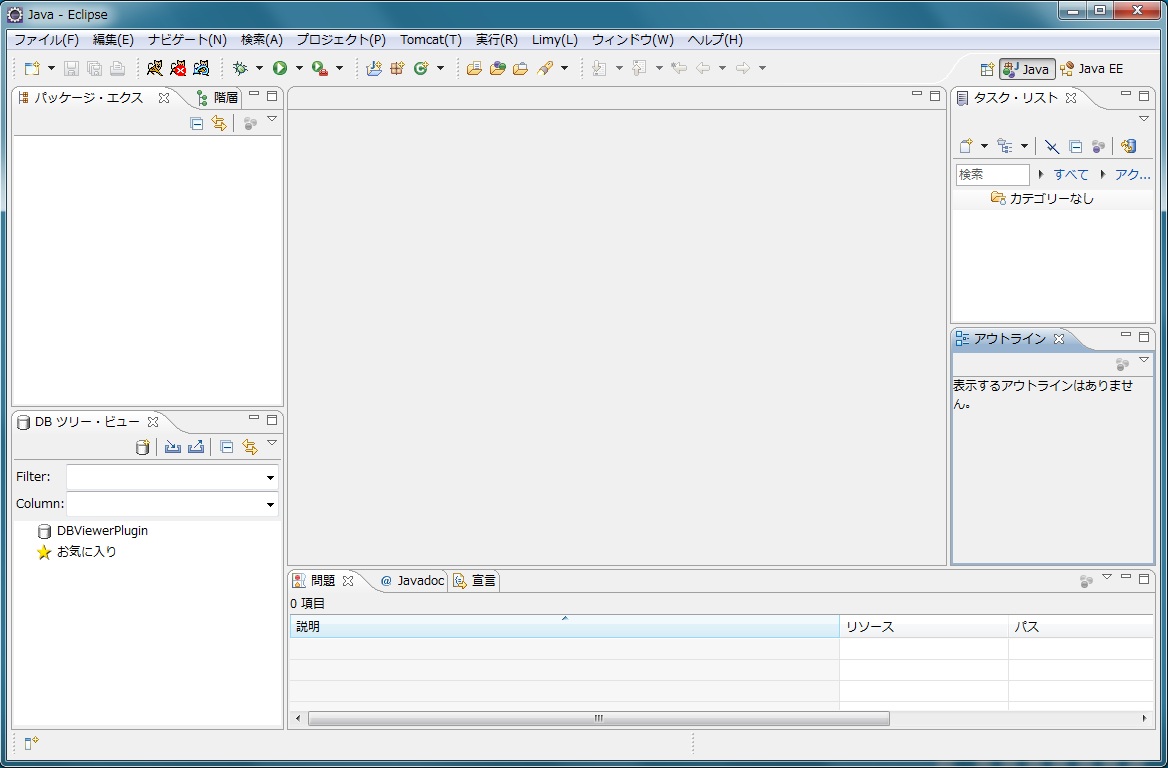
    • 「パースペクティブを開く」をクリックし、「JAVA」を選択する


    ■Android SDK

    ①Android SDKダウンロードページからダウンロード
    ②ファイルを任意のフォルダに解凍
    • 例:C:¥android¥ → C:¥dev¥android¥
    • 「android-sdk-windows」を「android-sdk_r07-windows」に変更(そのままでもよいとは思いますが)
    ③PATH環境にパスを追加
    (例:C:¥android¥android-sdk_r07-windows¥tools → C:¥dev¥android¥android-sdk_r07-windows¥tools)
    追加先(環境変数の表示方法)
    • Windows XP:「スタートメニュー」の「コントロールパネル」→「パフォーマンスとメンテナンス」の「システム」→「システムのプロパティ」ウィンドウの「詳細設定」タブの「環境変数」ボタンをクリック
    • Windows 7:「スタートメニュー」の「コントロールパネル」→「システムとセキュリティ」→「システム」→「システムの詳細設定」(変更の許可の確認で「はい」を選択)→「システムのプロパティ」ウィンドウの「詳細設定」タブの「環境変数」ボタンをクリック
    他の変数値とは「;」を使って区切る

    ■ADT(Android Development Tools)プラグイン

    ①ADTプラグインのインストール
    • 「ヘルプ」メニューの「新規ソフトウェアのインストール」を選択
    • 「https://dl-ssl.google.com/android/eclipse/」を「作業対象」に入力
    • 「Developer Tools」をチェックして、「次へ」をクリック
    • 「Android Development Tools」と「Android Editors」の両方がチェックされていることを確認


    • ライセンスを確認して、「使用条件の条項に同意します」を選択して、「完了」を選択する(セキュリティー警告が出た場合、「OK」ボタンを選択する)


    • インストール終了後、Eclipseをリスタートする
    • 「ソフトウェア更新」ダイアログで「はい」を選択し、再起動する


    ②ADTにAndroid SDKのディレクトリの設定
    • 「ウィンドウ」メニューの「設定」を選択する
    • 「Android」を選び、「Android 設定」の画面を表示する
    • 「SDK ロケーション」にAndroid SDKのパス「C:¥android¥android-sdk_r07-windows」「C:¥dev¥android¥android-sdk_r07-windows」を入力
    • 「OK」ボタンをクリックする


    ■Android SDK and AVD Manager

    ①Android SDK Platformをインストール
    • Eclipseの「ウィンドウ」タブの「Android SDK and AVD Manager」を選択する
    • 「Android SDK and AVD Manager」ウィンドウが起動するので、「Installed Packages」を選択する
    • 「update All」ボタンをクリックする
    • 開発対象にしたいプラットフォームを選択する
    • 例:「Android SDK Platform 1.6_r2 Revision 3」を承諾し、インストールを行う
    • 特に理由がなければ、すべてインストールして良いかと。

    ②AVDs(Android Virtual Devices)の設定
    • エミュレートする端末の構成を指定して作成することができるエミュレータの実行環境のこと
    • ハードウェア構成:カメラ、キーボード、メモリのサイズなど
    • システムイメージのバージョン:SDK1.6、SDK2.1など
    • そのほかのオプション:エミュレータのスクリーンのサイズ、SDカードなど


    ③Virtual Devicesの作成
    • 「Virtual Devices」を選択し、「新規」ボタンをクリックする


    ②Virtual Devicesの設定
    • 名前:sampleDevice
    • ターゲット:Android 1.6 – API Level 4
    • SD Card:サイズにチェック。「1000」を入力、「MiB」を選択
    • Skin:ビルドインにチェック。Default(HVGA)を選択
    • ハードウェア:初期設定のまま
    • 「Create AVD」ボタンをクリック

    以上のステップで、Android開発の環境の構築は完了です。
    後編では、一番最初に作るであろう、Hello Worldプロジェクトを作成します(後編はこちら)。